
Navigation im Internet mit JAWS und Microsoft Edge
Sehr geehrte Leserinnen und Leser, digitale Selbstbestimmung beginnt nicht bei künstlicher Intelligenz, sondern bei der sicheren Bewegung durch das Web. In der Smütech-Folge 125 Navigation im Internet zeigt Joachim Schulze in einer praxisnahen Demo, wie Sie mit Screenreader und Microsoft Edge auf dem Windows-PC suchen, Ergebnisse bewerten und Seiten strukturiert erkunden. Der Beitrag fasst die entscheidenden Handgriffe zusammen und macht klar, warum diese Technik 2026 wichtiger ist denn je.
Viele kommen im Alltag sehr gut mit dem iPhone aus. Für Textverarbeitung, Cloud-Arbeit und komplexe Webseiten bleibt der PC trotzdem oft im Vorteil: große Tastatur, etablierte Screenreader-Standards und die Möglichkeit, dass eine sehende Person bei Bedarf kurz mitguckt. JAWS wird von den gesetzlichen Krankenkassen häufig übernommen. Wer JAWS nicht nutzen möchte, arbeitet mit dem kostenlosen Screenreader NVDA. Die Demo der Folge verwendet JAWS und Edge, weil dazu auch die Audioanleitung Unterwegs im Internet mit Microsoft Edge im Shop vorliegt.
Das virtuelle Dokument ist der Schlüssel
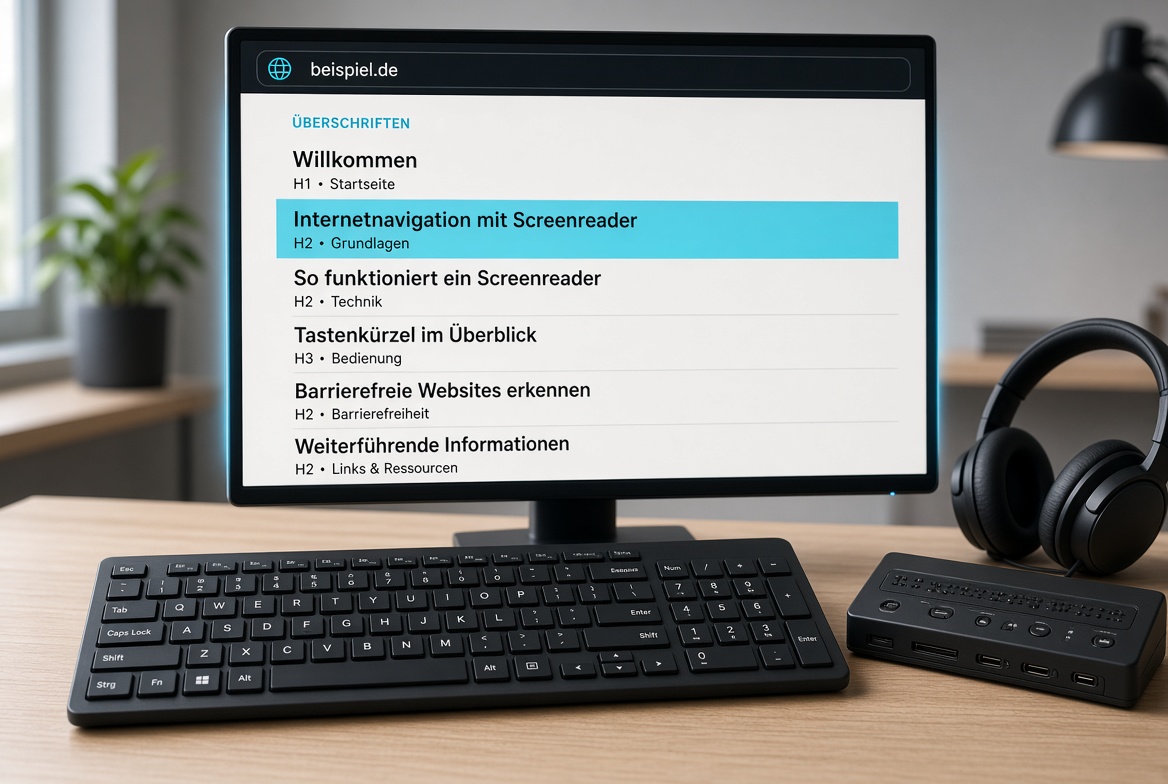
Eine Webseite ist kein Word-Dokument, in das Sie einfach hineinschreiben. Edge öffnet ein virtuelles Dokument. Mit der Plus-Taste auf dem ausgeschalteten Nummernblock hören Sie bei JAWS den virtuellen PC-Cursor. Dann bewegen Sie sich mit den Pfeiltasten wie in einem Text – und zusätzlich mit Buchstaben: H springt zur nächsten Überschrift, L zu Listen, T zu Tabellen. Genau diese Buchstabennavigation trennt mühsames Durchtippen vom gezielten Ankommen.
Die Adressleiste erreichen Sie mit Strg plus L. Dort suchen Sie oder geben eine Adresse ein. In der Live-Suche nach „IT-Schulung für Blinde“ wird schnell sichtbar, wo das Web heute hakt: Gesponserte Anzeigen stehen oft als Überschriften da. Für Screenreader-Nutzerinnen und -Nutzer ist das besonders störend, weil H dann zuerst Werbung trifft und nicht das eigentliche Ergebnis. Deshalb lohnt es sich, Standard-Suchmaschinen zu beherrschen und nicht nur auf eine einzige Alternative zu setzen.
Wenn ein Treffer passt, prüfen Sie mit den Pfeiltasten den Snippet-Text, bevor Sie Enter drücken. Manche Seiten erweitern Links unsichtbar über den umgebenden Text. Voice und Braille sagen dann nicht immer „Link“, obwohl Enter trotzdem öffnet. Das verwirrt. Die Regel bleibt: Im Zweifel gezielt Links und Schalter ansteuern, nicht ins Blaue klicken.
Auf der Seite den Überblick behalten
Nach dem Laden suchen Sie zuerst Struktur, nicht Inhalt. Der Link „Springen Sie zum Inhalt“ bringt Sie an den Anfang der Hauptregion. Cookie-Banner finden Sie auf vielen Seiten schnell mit B für Schalter. An den Seitenanfang gelangen Sie wie in einem Dokument mit Steuerung plus Eins. Die Linkliste öffnen Sie mit der JAWS-Taste plus F7; bei NVDA heißt dasselbe die Elementliste. Wenn Sie wissen, wohin Sie wollen, ist die Liste schnell. Wenn Sie die Seite erst verstehen wollen, beginnen Sie mit Überschriften.
Microsoft Edge zeigt Seiten gelegentlich in der Mobilansicht. Dann klappen Menüs mit einem hörbaren Plopp auf, Formularmodus greift unerwartet, und Escape holt Sie wieder heraus. Chrome oder Firefox funktionieren im Prinzip gleich. Wechseln Sie den Browser, wenn Edge auf einem Gerät hartnäckig die mobile Darstellung erzwingt.
Viele Programme werden inzwischen wie Webseiten gebaut: ChatGPT am PC, Teile von WhatsApp für Windows, perspektivisch auch das neue Outlook. Outlook Classic läuft mit Support bis 2029. Danach brauchen Sie dieselbe Kompetenz im virtuellen Dokument, die Sie heute im Browser üben. Wer nur E-Mail machen will und das Web meidet, verbaut sich genau diese Zukunft.
Das Barrierefreiheitsstärkungsgesetz hat Captchas ohne Audio-Alternative zur Diskriminierung gemacht. Banken sind im Schnitt deutlich besser geworden. Hartnäckige Ausnahmen gibt es weiter, etwa Buchungsstrecken, auf denen sich eine Zimmerkategorie nicht zuverlässig wählen lässt. Alternative Wege wie telefonische Buchung bleiben dann legitim, ersetzen aber nicht das Ziel: selbstständig online buchen zu können.
Zielgruppe
Dieser Beitrag richtet sich an blinde und sehbehinderte Windows-Nutzerinnen und -Nutzer, die mit JAWS oder NVDA sicher im Browser arbeiten wollen. Er hilft Einsteigerinnen und Einsteigern, die nach dem Einschalten des Rechners nicht wissen, wo sie auf einer Webseite überhaupt anfangen sollen, sowie Umsteigerinnen und Umsteigern vom iPhone, die den PC für Schriftverkehr, Banking oder Cloud behalten. Wer die Demo in Ruhe nachvollziehen und ins eigene Tempo bringen möchte, bucht eine Individualschulung über Schulung und Fernwartung für 36 Euro je angefangene 30 Minuten inklusive Umsatzsteuer. Ergänzend eignet sich die Audioanleitung Unterwegs im Internet mit Microsoft Edge.
FAQ – Häufige Fragen zur Internet-Navigation mit Screenreader
Reicht das iPhone nicht mehr aus?
Für viele Alltagswege ja. Sobald Texte, Formulare, Cloud-Systeme oder komplexe Web-Apps dazukommen, bleibt der Windows-PC mit Tastatur und Screenreader oft effizienter. Beides zu können, erhöht Ihre Unabhängigkeit.
Muss ich JAWS nutzen?
Nein. Die Demo arbeitet mit JAWS, die Logik gilt auch für NVDA. Entscheidend sind virtueller Cursor, Überschriften, Listen, Formularmodus und eine klare Strategie auf jeder neuen Seite.
Warum sind Werbeanzeigen so lästig?
Weil sie oft als Überschriften ausgezeichnet sind. Die Taste H führt Sie dann zuerst zur Werbung. Prüfen Sie deshalb jedes Ergebnis mit den Pfeiltasten und achten Sie auf die Ansage „Gesponsert“.
Ist eine 40-Minuten-Demo schon eine Schulung?
Nein. Die Folge 125 Navigation im Internet zeigt, was möglich ist. Sicheres Arbeiten entsteht erst durch Übung an Ihren eigenen Seiten, im eigenen Tempo.
Hören Sie die komplette Live-Session in der Smütech-Folge 125 Navigation im Internet. Für das gemeinsame Einüben nutzen Sie Schulung und Fernwartung. Wer regelmäßig Unterstützung will und den unabhängigen Smütech mitträgt, tritt dem Smütech-Klub bei: Basic für 29 Euro oder Plus für 49 Euro im Monat, mit zwei beziehungsweise vier Stunden Schulung, Fernwartung oder Beratung pro Quartal. Bleiben Sie neugierig, unabhängig und selbstbestimmt.