Aktualisiert am 28.10.2026
Videoschnitt für Blinde: ZEdit macht Videobearbeitung mit VoiceOver endlich alltagstauglich
Sehr geehrte Leserinnen und Leser, viele sehende Menschen halten Videoschnitt für Blinde noch immer für unrealistisch. Genau das widerlegt die kostenlose iPhone-App ZEdit. In der Smütech-Folge 123 Videos wie ein Profi erstellen zeige ich live, wie Sie mit VoiceOver Clips kürzen, hintereinanderhängen, Audio säubern und fertige Erinnerungsfilme oder Shorts exportieren.
Das Wichtigste in Kürze
- ZEdit ist kostenlos, komplett auf Deutsch und von Grund auf für VoiceOver gebaut.
- Audio-Werkzeuge wie Stimme verbessern, Rauschen entfernen und Stille kürzen sind an Bord.
- Arbeiten Sie mit maximal zehn bis zwölf Clips pro Durchgang.
- Speichern Sie im Zweifel über „In Dateien sichern“ statt „Videos sichern“.
- Für weiche Überblendungen bleibt iMovie die Ergänzung.
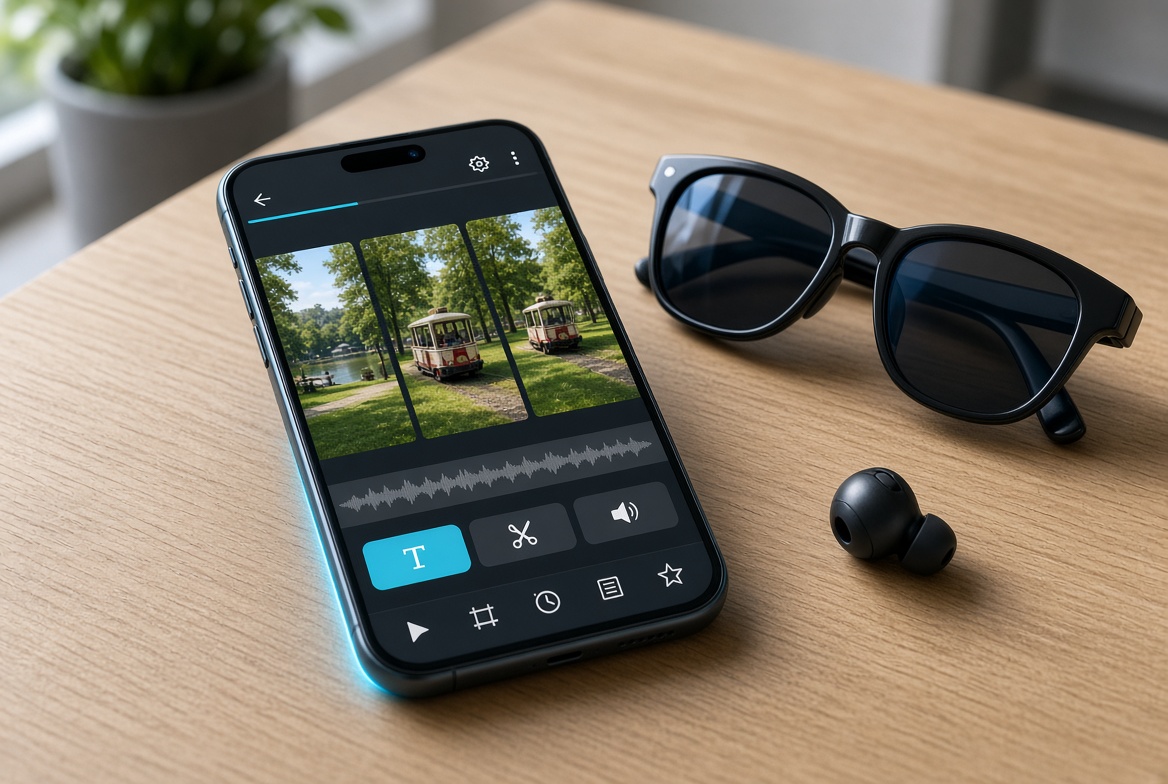
ZEdit finden Sie im App Store unter dem Namen mit kleinem z und großem EDIT. Laden Sie die App nur von dort herunter. Die Oberfläche ist vollständig auf Deutsch übersetzt und von Grund auf für VoiceOver gebaut. Es gibt keine unbeschrifteten Schaltflächen und kein Drag-and-Drop, das Sie raten lässt. Stattdessen hören Sie klare Aktionen: Neu erstellen, Video aus der Mediathek oder aus Dateien wählen, Anfang oder Ende kürzen, Inhalt hinten anfügen, Stimme verbessern, Stille automatisch kürzen und exportieren.
Warum Videoschnitt für Blinde heute Sinn ergibt
Mit guten Smartphones war Filmen schon vor einigen Jahren möglich, besonders wenn noch ein Sehrest vorhanden ist. Den entscheidenden Schub bringen Smart Glasses. Die Brille folgt der Blickrichtung Ihres Kopfes und liefert einen weiten Kamerausschnitt. Sie müssen nicht mehr prüfen, ob der Winkel stimmt. Familienausflüge, Park-Eisenbahn, Streichelzoo oder ein kurzer YouTube-Short entstehen so nebenbei. Was fehlt, ist ein Editor, der denselben Anspruch an Barrierefreiheit erfüllt wie die Aufnahme. Genau dort setzt ZEdit an.
iMovie bleibt für weiche Überblendungen und längere Filme nützlich. Für zwei, drei oder vier Clips ist der Aufwand dort jedoch hoch. ZEdit ist schlanker: Sie wählen ein Album in der Fotos-App, hören Datum, Uhrzeit und die VoiceOver-Bildbeschreibung und setzen den ersten Clip. Anschließend kürzen Sie Leerlauf vor dem ersten Satz, hängen das nächste Video hinten an und kontrollieren das Ergebnis im Player, bevor Sie es anwenden. Rückgängig steht bereit, allerdings nur für die letzte Aktion. Das sollten Sie von Anfang an bedenken.
So schneiden Sie Ihr erstes Video mit ZEdit
- Laden Sie ZEdit aus dem App Store und wählen Sie „Neu erstellen“.
- Wählen Sie ein Album in der Fotos-App und hören Sie Datum, Uhrzeit und die VoiceOver-Bildbeschreibung der Clips.
- Setzen Sie den ersten Clip und kürzen Sie den Leerlauf vor dem ersten Satz.
- Hängen Sie das nächste Video hinten an.
- Kontrollieren Sie das Ergebnis im Player, bevor Sie es anwenden.
- Exportieren Sie das fertige Video und speichern Sie es über „In Dateien sichern“, zum Beispiel im Ordner Downloads.
Die Funktionen, die im Alltag den Unterschied machen
Besonders stark ist die Audio-Seite. Sie können die Lautstärke anpassen, die Stimme verbessern, Rauschen entfernen, einen Kompressor setzen, ausblenden oder Stille automatisch kürzen. Letzteres kennen viele vom PC aus Audacity. Auf dem iPhone ist dieselbe Idee jetzt ohne Extra-Software erreichbar. Das eignet sich nicht nur für Familienfilme, sondern auch für Podcast-Intros und Outros, wenn Sie unterwegs sind und keinen Laptop dabeihaben.
Weitere Werkzeuge sind Auto-Untertitel, visuelle Ein- und Ausblendungen ins Weiße oder Schwarze, Geschwindigkeit, Auflösung und Größenoptionen. Fotos lassen sich für drei Sekunden einfügen. Inhalte können Sie am Anfang, am Ende oder in der Mitte einsetzen, etwa wenn Sie eine zweite Kameraperspektive zwischen zwei Einstellungen schneiden wollen. Der Export arbeitet in anständiger Originalqualität und behält das Hochformat der Brille bei.
Wichtig ist die Grenze: Ab etwa dreizehn bis fünfzehn Clips kann das Bild zerhackt werden, während der Ton weiterläuft. Als blinde Editorin oder blinder Editor merken Sie das nicht zuverlässig. Deshalb empfehle ich maximal zehn bis zwölf Clips, dann exportieren und das fertige Stück als neuen Block mit den nächsten Clips verbinden. So behalten Sie Übersicht und Qualität.
Beim Speichern kann der Weg „Videos sichern“ in die Fotos-App gelegentlich haken. Der sichere Ausweg ist „In Dateien sichern“, zum Beispiel in den Ordner Downloads. Das ist der Preis einer jungen, kostenlosen App: Ein Weg funktioniert nicht, der andere schon. Am Ende liegt eine Datei vor, die Sie weiterverteilen oder in iMovie nachbearbeiten können, wenn Sie cremige Übergänge brauchen. ZEdit schneidet hart aneinander, iMovie überblendet weicher.
Für wen ist das?
Dieser Beitrag richtet sich an blinde und sehbehinderte iPhone-Nutzerinnen und -Nutzer, die mit Smart Glasses oder der iPhone-Kamera filmen und daraus Erinnerungsvideos, YouTube-Shorts oder kurze Beiträge machen möchten. Er hilft Einsteigerinnen und Einsteigern, die iMovie zu umständlich finden, sowie fortgeschrittenen Nutzerinnen und Nutzern, die Audio-Werkzeuge wie Stille kürzen und Stimme verbessern direkt auf dem Telefon brauchen. Auch wer die Abläufe gemeinsam üben möchte, ist hier richtig: Ich biete Online-Einzeltermine für 36 Euro je angefangene 30 Minuten inklusive Umsatzsteuer. Alle Details und die Terminvereinbarung finden Sie auf der Seite Schulung und Fernwartung.
Passend dazu auf Tipps & Infos
- Produzieren Sie Audio wie ein Profi: Audio am PC bearbeiten.
- Meta Ray-Ban für Blinde: Filmen mit der Smartglass.
- Blind fotografieren: Die iPhone-Kamera sicher nutzen.
- Passende Audioanleitung im Shop: Touchscreen-Bedienung am iPhone.
FAQ – Häufige Fragen zu ZEdit und barrierefreiem Videoschnitt
Ist ZEdit wirklich vollständig mit VoiceOver bedienbar?
Ja. In der Live-Demonstration der Folge 123 Videos wie ein Profi erstellen werden Alben, Clip-Beschreibungen, Fortschrittsbalken, Kürzen, Einfügen und Export durchgängig angesagt. Die App denkt die Reihenfolge mit und erklärt Aktionen, bevor Sie sie anwenden.
Ersetzt ZEdit iMovie vollständig?
Nein. Für wenige Clips und schnelle Montage ist ZEdit klar im Vorteil. Für Filme mit vielen Takes, weichen Überblendungen und höchstem Anspruch an den Bildfluss bleibt iMovie die Ergänzung. Viele arbeiten deshalb mit beiden Werkzeugen.
Kann ich auch Audio-Podcasts damit schneiden?
Ja. ZEdit ist Video- und Audio-Editor. Intro, Outro und Sprachspur lassen sich auf dem iPhone zusammenfügen. Die Transkription erledigen Sie danach getrennt.
Wo lade ich die App sicher?
Ausschließlich im Apple App Store. Installieren Sie ZEdit direkt über diesen Link: ZEdit im App Store laden.
Fazit
ZEdit beweist, dass Videoschnitt mit VoiceOver alltagstauglich ist. Für kurze Erinnerungsfilme, Shorts und Podcast-Intros reicht das iPhone, und mit Smart Glasses entstehen die Aufnahmen fast nebenbei. Halten Sie die Clipzahl klein, speichern Sie über die Dateien-App und nutzen Sie iMovie nur, wenn Sie weiche Übergänge brauchen.
Hören, lernen, mitmachen
Alle Details hören Sie in der Smütech-Folge 123 Videos wie ein Profi erstellen. Dort erleben Sie die komplette Live-Session mit ZEdit und VoiceOver.
Sie möchten das an Ihrem eigenen Gerät in Ruhe einüben? Über Schulung und Fernwartung begleite ich Sie persönlich und geduldig direkt an Ihrem System. Eine Individualschulung kostet 36 Euro je angefangene 30 Minuten inklusive Umsatzsteuer.
Noch planbarer und günstiger lernen Sie im Smütech-Klub: Im Basic-Tarif für 29 Euro im Monat erhalten Sie zwei Stunden, im Plus-Tarif für 49 Euro im Monat vier Stunden Schulung, Fernwartung oder Beratung pro Quartal. Die Mitgliedschaft ist monatlich kündbar, und Sie tragen damit den unabhängigen, werbefreien Podcast Smütech und den Schulze-Funk mit. Werden Sie jetzt Mitglied im Smütech-Klub und sichern Sie sich Ihre Stunden!
Ihr Joachim Schulze