Aktualisiert am 28.10.2026
VoiceOver lernen: So bedienen Sie Ihr iPhone sicher mit Sprachausgabe
Wenn Sie blind oder sehbehindert sind und VoiceOver lernen möchten, kann das iPhone zu einem mächtigen Alltagswerkzeug werden – vorausgesetzt, Sie verstehen, wie diese Sprachausgabe funktioniert und wie sich die Bedienung dadurch verändert. In der Smütech-Podcastfolge 97 VoiceOver verstehen führe ich Sie Schritt für Schritt durch die Praxis auf dem iPhone. Dieser Beitrag fasst die wichtigsten Inhalte zusammen, ergänzt sie um konkrete Tipps und zeigt, wie Sie sich selbstständig an VoiceOver herantasten können.
Das Wichtigste in Kürze
- VoiceOver ist eine Sprachausgabe, Siri die Spracheingabe.
- Wischen bewegt den Fokus, Doppeltippen aktiviert, der Magic-Tap steuert Anrufe und Wiedergabe.
- Ein Dreifinger-Doppeltipp schaltet die Sprache stumm, ein Dreifinger-Dreifachtipp den Bildschirmvorhang.
- Mit einem Vierfinger-Doppeltipp starten Sie den Übungsmodus.
- Unter Einstellungen → Bedienungshilfen → VoiceOver passen Sie Tempo, Rotor und mehr an.
VoiceOver ist keine Spracheingabe: Der Unterschied zu Siri
Ein verbreitetes Missverständnis: Viele denken, mit VoiceOver könnten sie dem iPhone einfach sagen, was es tun soll. Das ist aber die Aufgabe von Siri – also der Spracheingabe.
VoiceOver hingegen ist eine Sprachausgabe. Das bedeutet:
- Siri: Sie sprechen mit dem iPhone, und es führt (manchmal) Befehle aus.
- VoiceOver: Das iPhone spricht mit Ihnen und liest Ihnen vor, was auf dem Bildschirm passiert.
Mit VoiceOver wird die komplette Bedienung des iPhones hörbar: Statusleiste, Apps, Schalter, Regler, Texteingabe und vieles mehr. Gleichzeitig ändern sich die Gesten. Genau davor haben viele Sehbehinderte zuerst Respekt – und bleiben dann lieber beim mühsamen Arbeiten mit den letzten Prozent Sehrest. Dabei hilft Ihnen VoiceOver gerade hier weiter.
Warum sich der Einstieg in VoiceOver für Sie lohnt
Apple entwickelt VoiceOver seit vielen Jahren direkt im System mit. Dadurch werden nahezu alle Bereiche des iPhones abgedeckt – von den Einstellungen über Nachrichten bis zu zahllosen Apps. Für viele Nutzerinnen und Nutzer stellt sich deshalb irgendwann die Frage:
- Brauche ich unbedingt noch einen Laptop mit Screenreader?
- Oder reicht mir in vielen Situationen ein iPhone mit VoiceOver?
Ob Sie ganz auf das Smartphone setzen oder es „nur“ ergänzend nutzen: Ein gut eingerichtetes iPhone mit VoiceOver kann Ihnen E-Mails, Nachrichten, Webseiten, Fotos, Musiksteuerung und vieles mehr zugänglich machen – oft schneller, als Sie es vom PC gewohnt sind.
Bei mir erfolgt die iPhone-Schulung immer eins zu eins. Auf Wunsch kann eine sehende Angehörige oder ein sehender Angehöriger per Kamera (z. B. über BigBlueButton) dazukommen. In ein bis zwei Sitzungen à zwei Stunden lässt sich so oft unglaublich viel Sicherheit aufbauen.
Grundgesten, die Sie mit VoiceOver kennen sollten
Einige Gesten begegnen Ihnen ständig im Alltag mit VoiceOver. Drei davon sind besonders wichtig:
- Ein-Finger-Wisch nach rechts/links: Bewegt den VoiceOver-Fokus zum nächsten oder vorherigen Objekt (z. B. zur nächsten App, zum nächsten Schalter).
- Ein-Finger-Doppeltipp: Aktiviert das aktuell fokussierte Objekt – so, als würden Sie „normal“ tippen.
- Magic-Tap (mit zwei Fingern doppeltippen): Je nach Situation z. B. Anruf annehmen oder auflegen, Diktat starten/stoppen, Wiedergabe pausieren/fortsetzen.
Dazu kommen Gesten mit drei Fingern:
- Dreifinger-Doppeltipp: VoiceOver bleibt eingeschaltet, aber die Sprachausgabe schweigt – ideal, wenn Sie kurz Ruhe brauchen. Noch einmal mit drei Fingern doppelt tippen, und die Stimme ist wieder da.
- Dreifinger-Dreifachtipp: Schaltet den Bildschirmvorhang ein oder aus. Der Bildschirm bleibt für Sehende schwarz, Sie können aber ganz normal weiterarbeiten. Das erhöht Ihre Privatsphäre – etwa in Bahn oder Bus.
Der VoiceOver-Übungsmodus: Ihre sichere Spielwiese
Niemand möchte auf dem echten Startbildschirm „herumprobieren“ und dabei versehentlich etwas verstellen. Genau deshalb gibt es den VoiceOver-Übungsmodus. Dort können Sie alle Gesten gefahrlos ausprobieren.
So starten Sie ihn besonders einfach:
- Mit vier Fingern irgendwo auf dem Bildschirm doppeltippen.
VoiceOver meldet dann, dass die Hilfe gestartet wurde. Jetzt können Sie nach Herzenslust wischen, tippen und tippen & halten. Statt etwas auf dem iPhone auszulösen, erklärt VoiceOver jeweils:
- Welche Geste Sie ausgeführt haben.
- Was diese Geste im normalen Betrieb bewirkt.
So lernen Sie spielerisch, was zum Beispiel der Magic-Tap macht oder wie Sie sich über den Bildschirm bewegen. Mit einem erneuten Vierfinger-Doppeltipp beenden Sie die Übungshilfe wieder.
Wichtige VoiceOver-Einstellungen für einen entspannten Start
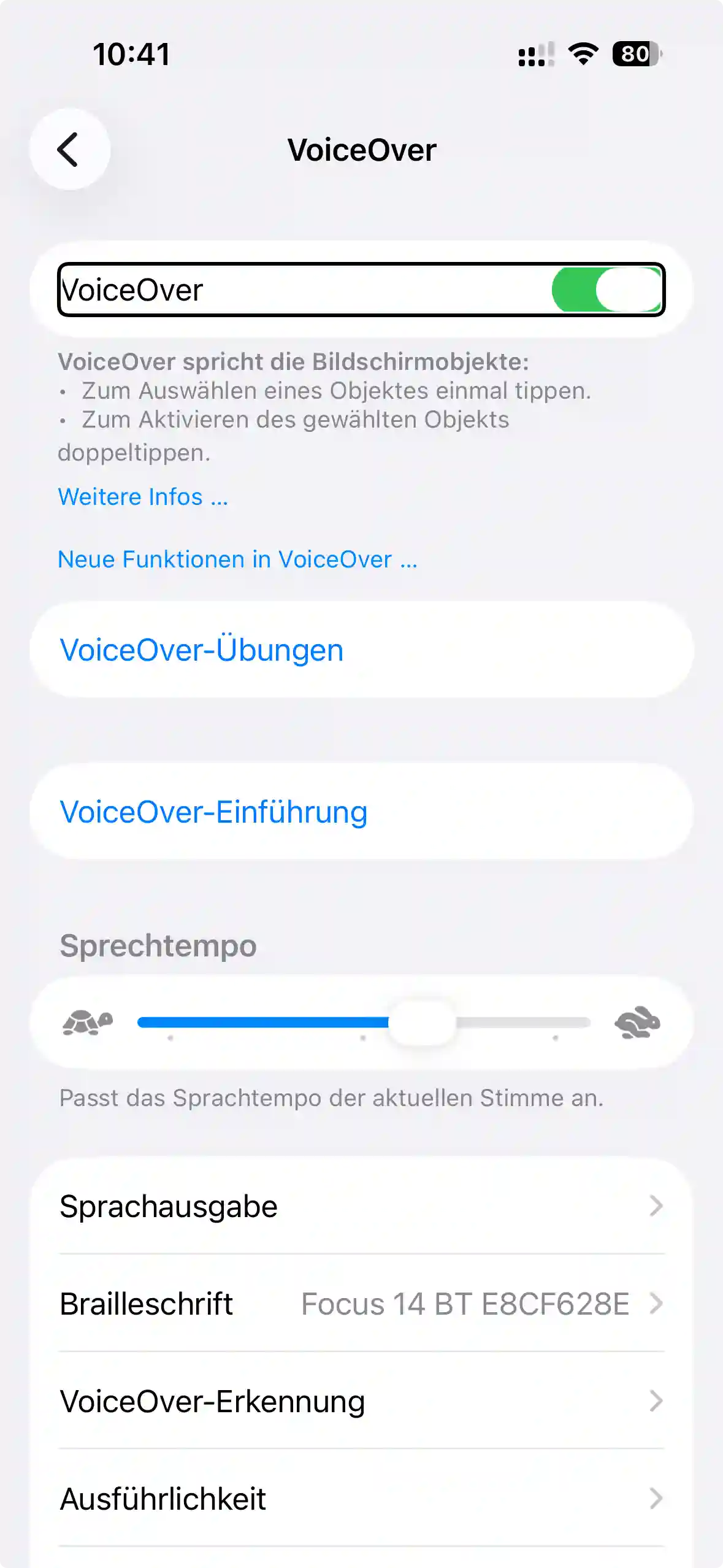
Unter Einstellungen → Bedienungshilfen → VoiceOver finden Sie zahlreiche Optionen, um die Sprachausgabe an Ihre Bedürfnisse anzupassen. In der Podcastfolge „VoiceOver verstehen“ führe ich Sie live durch dieses Menü. Einige Highlights:
- Sprechtempo und Lautstärke: Stellen Sie ein Tempo ein, bei dem Sie gut folgen können. Das geht sowohl über Slider als auch (je nach Konfiguration) per Rotor.
- Rotor: Mit einer Drehgeste von zwei Fingern legen Sie fest, was ein Wisch nach oben/unten bewirken soll – z. B. Sprechtempo ändern, Überschriften oder Container anspringen, Aktionen wie „Löschen“ bei einer E-Mail nutzen.
- Bilder beschreiben / Bildschirmerkennung: Lassen Sie sich in Fotos und in manchen Apps grob erklären, was zu sehen ist. Ideal, um schneller die richtigen Bilder zu finden.
- Audio-Einstellungen & Audio-Ducking: Hier können Sie festlegen, ob Medien leiser werden, wenn VoiceOver spricht. Das ist praktisch, kann aber bei vielen Sprachnachrichten oder Playlists auch nerven – probieren Sie aus, was für Sie passt.
- Schnelleinstellungen: Oft benötigte Optionen können Sie in ein kompaktes Menü legen. Erreichbar sind sie z. B. mit einer Geste wie „mit zwei Fingern viermal tippen“. So passen Sie wichtige VoiceOver-Parameter spontan an, ohne sich durch lange Menüs zu hangeln.
- VoiceOver-Einstellungen zurücksetzen: Wenn Sie sich einmal „verkonfiguriert“ haben und nicht mehr weiterwissen, können Sie nur die VoiceOver-Einstellungen auf Werkseinstellungen zurücksetzen – ohne das ganze iPhone resetten zu müssen.
Für wen ist das?
Dieser Beitrag – und die dazugehörige Smütech-Folge – richtet sich speziell an:
- Menschen, die ihr erstes iPhone gekauft haben und VoiceOver neu kennenlernen möchten.
- Sehbehinderte, die bisher mit Sehrest gearbeitet haben und den Umstieg auf Sprachausgabe planen.
- Blinde, die zwar schon ein iPhone besitzen, sich aber mit Gesten, Rotor und Einstellungen unsicher fühlen.
- Angehörige, die blinde oder sehbehinderte Familienmitglieder beim Einstieg unterstützen wollen.
Wenn Sie sich darin wiederfinden, ist eine individuelle Online-Schulung oft der effizienteste Weg: Sie lernen genau das, was Sie wirklich brauchen – in Ihrem Tempo, mit Ihrem Gerät und bei Bedarf gemeinsam mit einer sehenden Unterstützungsperson.
Passend dazu auf Tipps & Infos
- iPhone-Einstieg leicht gemacht: Der sanfte Start mit dem iPhone.
- iOS 27 VoiceOver: Was das aktuelle Update bringt.
- Blind fotografieren: Bilder beschreiben lassen und selbst fotografieren.
- Passende Audioanleitung im Shop: Touchscreen-Bedienung am iPhone.
FAQ: Häufige Fragen zu VoiceOver auf dem iPhone
Kann ich nach einer Schulung mein iPhone komplett alleine bedienen?
Das hängt von Ihren Vorkenntnissen und Zielen ab. Aber: Nach einer strukturierten Eins-zu-eins-Schulung wissen Sie, wo Sie nachschauen können, welche Gesten wichtig sind und wie Sie sich bei Problemen Hilfe holen – etwa über weitere Schulungen oder meine Audioanleitungen.
Was mache ich, wenn plötzlich keine Sprache mehr kommt?
Häufig wurde versehentlich die Sprachausgabe stummgeschaltet. Versuchen Sie dann, mit drei Fingern doppelt zu tippen. In vielen Fällen meldet sich VoiceOver damit sofort zurück.
Ist VoiceOver nur für blinde Menschen sinnvoll?
Nein. Gerade stark sehbehinderte Personen profitieren von einer Kombination aus Vergrößerung, Kontrastanpassungen und VoiceOver. In den Bedienungshilfen können Sie mehrere Funktionen parallel einsetzen und so genau die Mischung wählen, die Ihnen den Alltag erleichtert.
Wie bekomme ich Unterstützung beim Einstieg?
Bei Fragen können Sie sich jederzeit an mich wenden – per E-Mail an info@schulze-graben.de oder per WhatsApp unter 08232 50 31 303. Wenn Sie die Inhalte der Smütech-Folge hilfreich fanden, können Sie außerdem unter danke.schulze-graben.de eine kleine Anerkennung hinterlassen.
Wie gut sich die VoiceOver-Gesten im Alltag einsetzen lassen, sehen Sie zum Beispiel bei der Terminbuchung: In Doctolib für Blinde: Arzttermine mit VoiceOver buchen gehe ich eine Buchung Schritt für Schritt mit Rotor und Vier-Finger-Gesten durch.
Fazit
VoiceOver macht das gesamte iPhone hörbar. Wer die Grundgesten kennt, den Übungsmodus nutzt und die Einstellungen an die eigenen Bedürfnisse anpasst, gewinnt schnell Sicherheit. Der Umstieg vom mühsamen Arbeiten mit dem letzten Sehrest lohnt sich – und mit einer Eins-zu-eins-Schulung gelingt er oft in wenigen Sitzungen.
Hören, lernen, mitmachen
Alle Details hören Sie in der Smütech-Folge 97 VoiceOver verstehen. Probieren Sie die gezeigten Gesten direkt am iPhone aus – am besten zuerst im VoiceOver-Übungsmodus. So wird Ihr iPhone Schritt für Schritt zu einem Werkzeug, das Sie selbstbewusst und souverän bedienen können.
Sie möchten das an Ihrem eigenen Gerät in Ruhe einüben? Über Schulung und Fernwartung begleite ich Sie persönlich und geduldig direkt an Ihrem System. Eine Individualschulung kostet 36 Euro je angefangene 30 Minuten inklusive Umsatzsteuer.
Noch planbarer und günstiger lernen Sie im Smütech-Klub: Im Basic-Tarif für 29 Euro im Monat erhalten Sie zwei Stunden, im Plus-Tarif für 49 Euro im Monat vier Stunden Schulung, Fernwartung oder Beratung pro Quartal. Die Mitgliedschaft ist monatlich kündbar, und Sie tragen damit den unabhängigen, werbefreien Podcast Smütech und den Schulze-Funk mit. Werden Sie jetzt Mitglied im Smütech-Klub und sichern Sie sich Ihre Stunden!
Ihr Joachim Schulze